
Når du modtager vores PowerWizer dongle vil denne skulle forbinde via wifi til din inverter. Det er vigtigt at donglen har et godt wifi signal til dit wifi, så placer den i nærheden af dette. Men ikke klods op af router eller access-punkt – det kan give dårligt signal.
Du skal nu forbinde din dongle til strøm med den medfølgende strøm forsyning og usb-c stik.
Donglen vil nu starte op og efter ca. 30 sekunder vil du med nedenstående guide kunne forbinde donglen til dit netværk.
PowerWizer anbefaler at placere PowerWizer donglen på siden af inverteren (dette kan gøres fx med dobbeltklæbende tape) så den er i retning af hvor bygningens wifi er placeret i huset. Alternativt kan donglen også placeres et andet sted ved hjælp af et længere data kabel. Det er vigtigt at signalet til enheden ikke er for dårligt, da forbindelsen ellers ikke er stabil nok til at have konstant kontakt til PowerWizers servere.
Forbind nu strøm adapteren til donglen og vent ca. 10 sekunder.
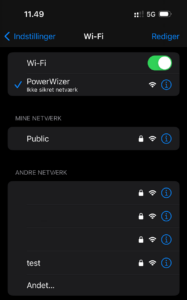
Forbind din smartphone til det wifi netværk der hedder PowerWize og afvent at en popup side åbner sig med nedenstående billede.
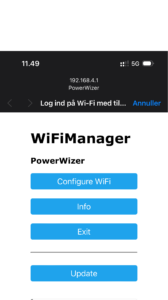
Tryk Configure Wifi.
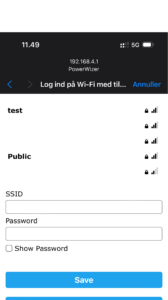
Vælg dit hjemmewifi og tryk på navnet i listen – PowerWizer virker med 2.4ghz netværk, ikke 5ghz eller 6ghz.
Nu hopper din telefon af PowerWize netværket og PowerWizer donglen er forbundet til netværket og inverteren.
Vær opmærksom på at første gang donglen starter op kan det tage op til 15 minutter da den skal hente og opdatere software.
Vigtigt! For at PowerWizer donglen kan snakke med Huawei inverteren, skal denne have aktiveret MODBUS TCP. Dette gøres ved at forbinde med FusionSolar, vælge configuration, sætte MODBUS-TCP til “Enabled unrestricted” og trykke Set
For Huawei invertere kommunikerer PowerWizer via wifi og derfor skal vi kende inverterens IP adresse.
Her skal du finde ip adressen i din router, eller finde den med programmet “advanced ip scanner” under “Manufacturer eller Producent vil der i listen stå Huawei.
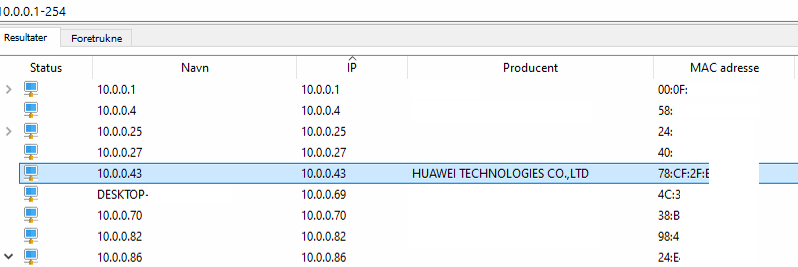
Hvis det er muligt i din router at “låse” IP adressen, så anbefales dette da PowerWizer donglen så altid ved hvilken IP den skal kommunikere med – ved anvendelse af DHCP i routeren kan IP adressen af inverteren skifte og ovenstående kan skulle udføres igen.
Når du har fundet denne ip adresse skal den skrives ind under indstillinger på hjemmesiden hvor du også kan se dit system.
Denne er https://app.powerwizer.dk
Her logger du ind med den bruger du tidligere har oprettet.
– Forbindelsen fra PowerWizer dongle til wifi kan verificeres ved at kigge på donglen. Lyser denne orange i den ene side af netværks stikket, så er der forbindelse mellem dongle og powerwizers servere.
– Forbindelsen fra PowerWizer dongle til inverter kan verificeres ved at kigge på donglen. Lyser denne grøn i den ene side af netværks stikket så er der forbindelse mellem inverter og dongle.