
Når du modtager vores PowerWizer dongle vil denne skulle forbinde via wifi til din inverter. Det er vigtigt at donglen har et godt wifi signal til dit wifi, så placer den i nærheden af dette. Men ikke klods op af router eller access-punkt – det kan give dårligt signal.
Du skal nu forbinde din dongle til strøm med den medfølgende strøm forsyning og usb-c stik.
Donglen vil nu starte op og efter ca. 30 sekunder vil du med nedenstående guide kunne forbinde donglen til dit netværk.
PowerWizer anbefaler at placere PowerWizer donglen på siden af inverteren (dette kan gøres fx med dobbeltklæbende tape) så den er i retning af hvor bygningens wifi er placeret i huset. Alternativt kan donglen også placeres et andet sted ved hjælp af et længere data kabel. Det er vigtigt at signalet til enheden ikke er for dårligt, da forbindelsen ellers ikke er stabil nok til at have konstant kontakt til PowerWizers servere.
Forbind nu strøm adapteren til donglen og vent ca. 10 sekunder.
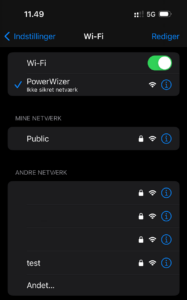
Forbind din smartphone til det wifi netværk der hedder PowerWize og afvent at en popup side åbner sig med nedenstående billede.
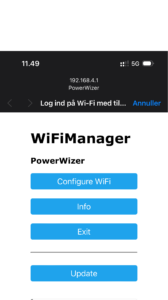
Tryk Configure Wifi.
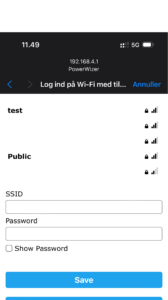
Vælg dit hjemmewifi og tryk på navnet i listen – PowerWizer virker med 2.4ghz netværk, ikke 5ghz eller 6ghz.
Nu hopper din telefon af PowerWize netværket (og det forsvinder) og PowerWizer donglen er forbundet til netværket og inverteren.
Vær opmærksom på at første gang donglen starter op kan det tage op til 15 minutter da den skal hente og opdatere software.
Vigtigt! For at PowerWizer donglen kan snakke med Fronius inverteren, skal denne have aktiveret MODBUS TCP. Dette gøres ved at forbinde til Inverterens IP adresse. Denne kan du finde med Advanced IP Scanner.
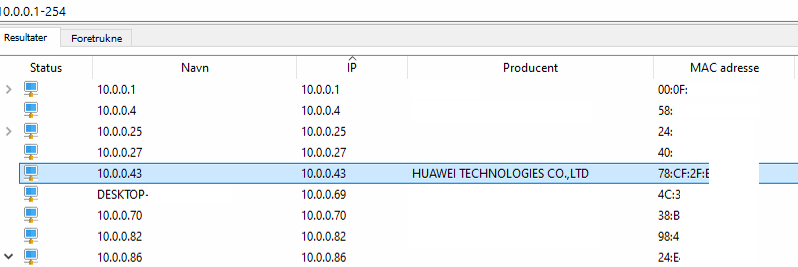
(billedet her er fra en Huawei inverter, men princippet er det samme).
Hvis det er muligt i din router at “låse” IP adressen, så anbefales dette da PowerWizer donglen så altid ved hvilken IP den skal kommunikere med – ved anvendelse af DHCP i routeren kan IP adressen af inverteren skifte og ovenstående kan skulle udføres igen.
Du kan enten indstille det næste via Fronius app’en eller via web.
I mobil app’en ser billederne således ud:
Du går ind under inverteren i enheder -> Enhedsindstillinger -> Communication -> Modbus.
Her kan du indstille modbus indstillingerne som nedenfor:
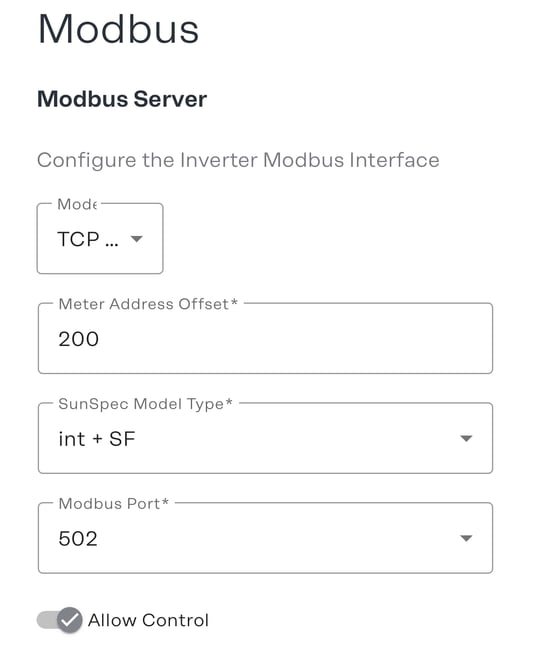
Hvis du udfører på computer:
Nu kender du ip adressen på inverteren, og kan sætte denne ind i din browser.
Her skal du logge ind med “admin” og det kodeord du eller din installatør har opsat under installationen på inverteren.
Nu skal MODBUS TCP slåes til. Dette gøres ved at vælge Modbus fra menuen i venstre side, vælge TCP i “data export via modbus”. Vælge Float og huske fluebenet i “inverter control via modbus” – se billedet nedenfor:
Vær sikker på at Modbus står øverst i “Controlling priorities”
Husk at gemme indstillingerne.
Når MODBUS er aktiveret korrekt.
Din inverters ip adresse skal nu skrives ind i PowerWizer dashboardet. Det kan du finde her: https://app.powerwizer.dk
Her logger du ind med den bruger du tidligere har oprettet.
– Forbindelsen fra PowerWizer dongle til wifi kan verificeres ved at kigge på donglen. Lyser denne orange i den ene side af netværks stikket, så er der forbindelse mellem dongle og powerwizers servere.
– Forbindelsen fra PowerWizer dongle til inverter kan verificeres ved at kigge på donglen. Lyser denne grøn i den ene side af netværks stikket så er der forbindelse mellem inverter og dongle.